237 lines
9.0 KiB
Markdown
237 lines
9.0 KiB
Markdown

|
||
|
||
# wireguard-ui
|
||
|
||
一个用于管理 WireGuard 配置的 Web 用户界面。
|
||
|
||
## 功能
|
||
|
||
- 友好的图形界面
|
||
- 登录认证
|
||
- 维护额外的客户端信息(姓名、邮箱等)
|
||
- 通过二维码 / 文件 / 邮件获取客户端配置
|
||
|
||
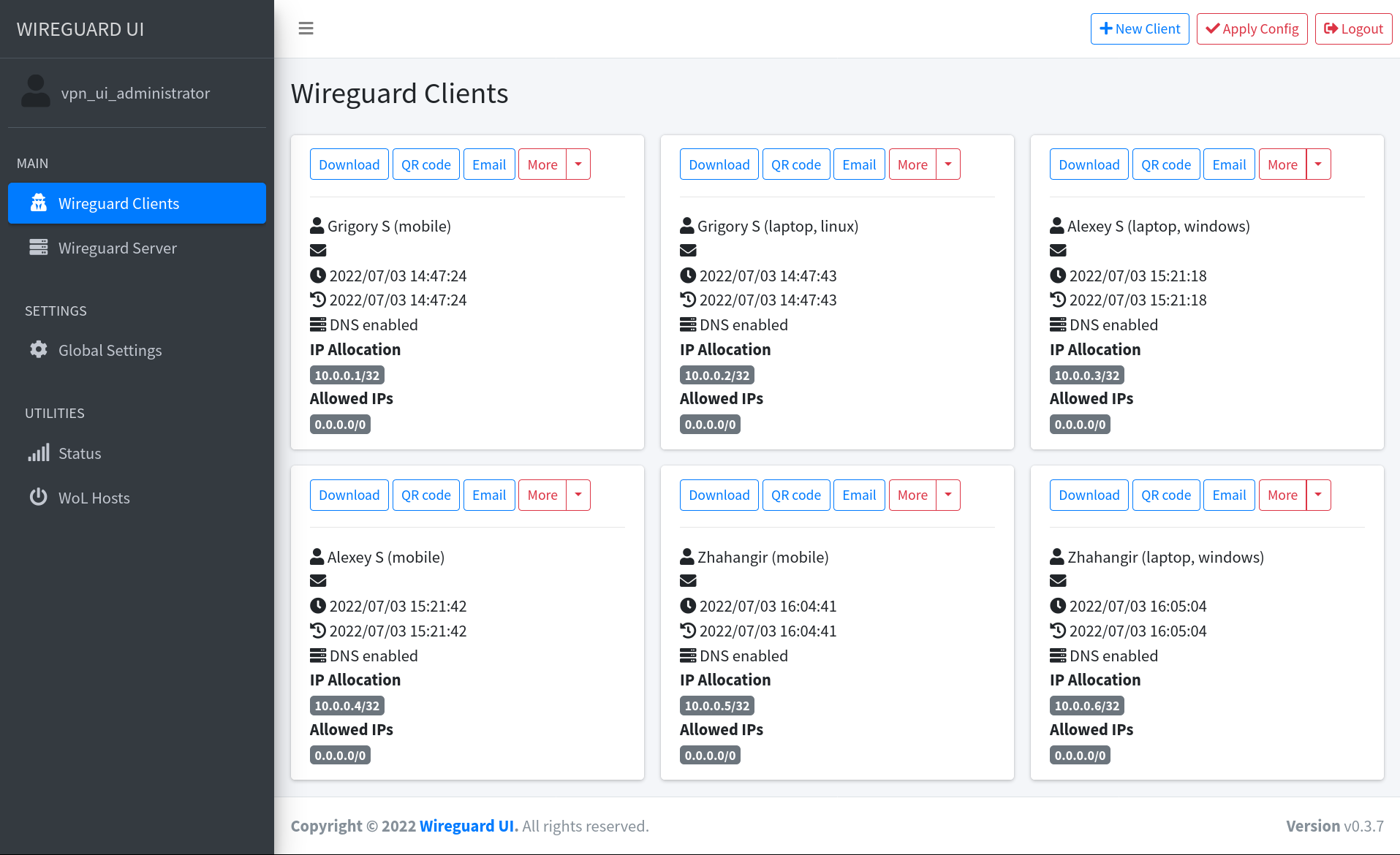
|
||
|
||
## 运行 WireGuard-UI
|
||
|
||
> ⚠️ 默认用户名和密码均为 `admin`。请务必修改以保障安全。
|
||
|
||
### 使用二进制文件
|
||
|
||
从发布页下载二进制文件,在宿主机上直接运行:
|
||
|
||
```
|
||
./wireguard-ui
|
||
```
|
||
|
||
### 使用 docker compose
|
||
|
||
[examples/docker-compose](examples/docker-compose) 目录包含多个 docker-compose 示例。
|
||
选择最适合自己的示例,按需调整配置后执行:
|
||
|
||
```
|
||
docker-compose up
|
||
```
|
||
|
||
## 环境变量
|
||
|
||
| 变量 | 说明 | 默认值 |
|
||
|-------------------------------|-------------------------------------------------------------------------------------------------------------------------------------------------------------------------------------------------------------------------------------------------------------------------------------|------------------------------------|
|
||
| `BASE_PATH` | 当通过反向代理的子路径(例如 /wireguard)访问 wireguard-ui 时设置此变量 | N/A |
|
||
| `BIND_ADDRESS` | 可访问 Web 界面的地址与端口;如需 Unix Domain Socket,使用 `unix:///绝对路径/file.socket` | 0.0.0.0:80 |
|
||
| `SESSION_SECRET` | 用于加密会话 Cookie 的密钥,请设置为随机值 | N/A |
|
||
| `SESSION_SECRET_FILE` | 会话 Cookie 密钥的可选文件路径。需将 `SESSION_SECRET` 置空后方可生效 | N/A |
|
||
| `SESSION_MAX_DURATION` | 记住登录的最大刷新天数。未刷新会话最多有效 7 天,与此设置无关 | 90 |
|
||
| `SUBNET_RANGES` | 地址分段范围列表。格式:`SR Name:10.0.1.0/24; SR2:10.0.2.0/24,10.0.3.0/24`,每个 CIDR 必须位于某个服务器网卡范围内 | N/A |
|
||
| `WGUI_USERNAME` | 登录页用户名,仅在初始化数据库时使用 | `admin` |
|
||
| `WGUI_PASSWORD` | 登录页用户密码,初始化时自动哈希,仅在初始化数据库时使用 | `admin` |
|
||
| `WGUI_PASSWORD_FILE` | 登录密码的可选文件路径。需将 `WGUI_PASSWORD` 置空后生效,仅在初始化时使用 | N/A |
|
||
| `WGUI_PASSWORD_HASH` | 登录页用户的密码哈希(`WGUI_PASSWORD` 的替代)。仅在初始化数据库时使用 | N/A |
|
||
| `WGUI_PASSWORD_HASH_FILE` | 登录密码哈希的可选文件路径(`WGUI_PASSWORD_FILE` 的替代)。需将 `WGUI_PASSWORD_HASH` 置空后生效,仅在初始化时使用 | N/A |
|
||
| `WGUI_ENDPOINT_ADDRESS` | 全局设置中客户端应连接的默认 Endpoint。可包含端口,适用于监听 `WGUI_SERVER_LISTEN_PORT`、但对外映射到其他端口的情况(如 9000),示例:`myvpn.dyndns.com:9000` | 解析为你的公网 IP |
|
||
| `WGUI_FAVICON_FILE_PATH` | 网站 favicon 的文件路径 | 内置 WireGuard 标志 |
|
||
| `WGUI_DNS` | 全局设置中默认 DNS 服务器(逗号分隔) | `1.1.1.1` |
|
||
| `WGUI_MTU` | 全局设置中的默认 MTU | `1450` |
|
||
| `WGUI_PERSISTENT_KEEPALIVE` | 全局设置中的 WireGuard 默认 keepalive | `15` |
|
||
| `WGUI_FIREWALL_MARK` | 默认 WireGuard 防火墙标记 | `0xca6c` (51820) |
|
||
| `WGUI_TABLE` | WireGuard 默认路由表设置 | `auto` |
|
||
| `WGUI_CONFIG_FILE_PATH` | 全局设置中 WireGuard 默认配置文件路径 | `/etc/wireguard/wg0.conf` |
|
||
| `WGUI_LOG_LEVEL` | 默认日志级别,可选:`DEBUG`、`INFO`、`WARN`、`ERROR`、`OFF` | `INFO` |
|
||
| `WG_CONF_TEMPLATE` | 自定义 `wg.conf` 模板,参考[默认模板](https://github.com/ngoduykhanh/wireguard-ui/blob/master/templates/wg.conf) | N/A |
|
||
| `EMAIL_FROM_ADDRESS` | 邮件发送人地址 | N/A |
|
||
| `EMAIL_FROM_NAME` | 邮件发送人名称 | `WireGuard UI` |
|
||
| `SENDGRID_API_KEY` | SendGrid API 密钥 | N/A |
|
||
| `SENDGRID_API_KEY_FILE` | SendGrid API 密钥的可选文件路径。需将 `SENDGRID_API_KEY` 置空后生效 | N/A |
|
||
| `SMTP_HOSTNAME` | SMTP IP 或主机名 | `127.0.0.1` |
|
||
| `SMTP_PORT` | SMTP 端口 | `25` |
|
||
| `SMTP_USERNAME` | SMTP 用户名 | N/A |
|
||
| `SMTP_PASSWORD` | SMTP 用户密码 | N/A |
|
||
| `SMTP_PASSWORD_FILE` | SMTP 用户密码的可选文件路径。需将 `SMTP_PASSWORD` 置空后生效 | N/A |
|
||
| `SMTP_AUTH_TYPE` | SMTP 认证方式,可选:`PLAIN`、`LOGIN`、`NONE` | `NONE` |
|
||
| `SMTP_ENCRYPTION` | 加密方式,可选:`NONE`、`SSL`、`SSLTLS`、`TLS`、`STARTTLS` | `STARTTLS` |
|
||
| `SMTP_HELO` | HELO 消息中使用的主机名。`smtp-relay.gmail.com` 需要设置为非 `localhost` 的值 | `localhost` |
|
||
### 服务器配置默认值
|
||
|
||
这些环境变量控制初始化数据库时的服务器默认设置。
|
||
|
||
| 变量 | 说明 | 默认值 |
|
||
|-----------------------------------|-----------------------------------------------------------------------------------------------|-----------------|
|
||
| `WGUI_SERVER_INTERFACE_ADDRESSES` | WireGuard 服务器配置中的默认网卡地址(逗号分隔) | `10.252.1.0/24` |
|
||
| `WGUI_SERVER_LISTEN_PORT` | 服务器默认监听端口 | `51820` |
|
||
| `WGUI_SERVER_POST_UP_SCRIPT` | 默认的 PostUp 脚本 | N/A |
|
||
| `WGUI_SERVER_POST_DOWN_SCRIPT` | 默认的 PostDown 脚本 | N/A |
|
||
|
||
### 新客户端默认值
|
||
|
||
这些环境变量用于设置“新建客户端”对话框的默认选项。
|
||
|
||
| 变量 | 说明 | 默认值 |
|
||
|---------------------------------------------|-------------------------------------------------------------------------------------------------|-------------|
|
||
| `WGUI_DEFAULT_CLIENT_ALLOWED_IPS` | `Allowed IPs` 字段的 CIDR 列表(逗号分隔) | `0.0.0.0/0` |
|
||
| `WGUI_DEFAULT_CLIENT_EXTRA_ALLOWED_IPS` | `Extra Allowed IPs` 字段的 CIDR 列表(逗号分隔,默认为空) | N/A |
|
||
| `WGUI_DEFAULT_CLIENT_USE_SERVER_DNS` | 布尔值,允许的形式:[`0`, `f`, `F`, `false`, `False`, `FALSE`, `1`, `t`, `T`, `true`, `True`, `TRUE`] | `true` |
|
||
| `WGUI_DEFAULT_CLIENT_ENABLE_AFTER_CREATION` | 布尔值,允许的形式同上,表示创建后是否默认启用 | `true` |
|
||
|
||
### Docker 专用
|
||
|
||
以下环境变量仅适用于 Docker 容器。
|
||
|
||
| 变量 | 说明 | 默认值 |
|
||
|-----------------------|---------------------------------------------------------------|---------|
|
||
| `WGUI_MANAGE_START` | 容器启动/停止时同步启停 WireGuard | `false` |
|
||
| `WGUI_MANAGE_RESTART` | 在 UI 中“应用配置”后自动重启 WireGuard | `false` |
|
||
|
||
## 自动重启 WireGuard 守护进程
|
||
|
||
WireGuard-UI 只负责生成配置;可借助 systemd 等工具监听文件变化并重启服务。以下示例供参考。
|
||
|
||
### 使用 systemd
|
||
|
||
创建 `/etc/systemd/system/wgui.service`
|
||
|
||
```bash
|
||
cd /etc/systemd/system/
|
||
cat << EOF > wgui.service
|
||
[Unit]
|
||
Description=Restart WireGuard
|
||
After=network.target
|
||
|
||
[Service]
|
||
Type=oneshot
|
||
ExecStart=/usr/bin/systemctl restart wg-quick@wg0.service
|
||
|
||
[Install]
|
||
RequiredBy=wgui.path
|
||
EOF
|
||
```
|
||
|
||
创建 `/etc/systemd/system/wgui.path`
|
||
|
||
```bash
|
||
cd /etc/systemd/system/
|
||
cat << EOF > wgui.path
|
||
[Unit]
|
||
Description=Watch /etc/wireguard/wg0.conf for changes
|
||
|
||
[Path]
|
||
PathModified=/etc/wireguard/wg0.conf
|
||
|
||
[Install]
|
||
WantedBy=multi-user.target
|
||
EOF
|
||
```
|
||
|
||
应用配置:
|
||
|
||
```sh
|
||
systemctl enable wgui.{path,service}
|
||
systemctl start wgui.{path,service}
|
||
```
|
||
|
||
### 使用 openrc
|
||
|
||
创建 `/usr/local/bin/wgui` 并赋予执行权限:
|
||
|
||
```sh
|
||
cd /usr/local/bin/
|
||
cat << EOF > wgui
|
||
#!/bin/sh
|
||
wg-quick down wg0
|
||
wg-quick up wg0
|
||
EOF
|
||
chmod +x wgui
|
||
```
|
||
|
||
创建 `/etc/init.d/wgui` 并赋予执行权限:
|
||
|
||
```sh
|
||
cd /etc/init.d/
|
||
cat << EOF > wgui
|
||
#!/sbin/openrc-run
|
||
|
||
command=/sbin/inotifyd
|
||
command_args="/usr/local/bin/wgui /etc/wireguard/wg0.conf:w"
|
||
pidfile=/run/${RC_SVCNAME}.pid
|
||
command_background=yes
|
||
EOF
|
||
chmod +x wgui
|
||
```
|
||
|
||
应用配置:
|
||
|
||
```sh
|
||
rc-service wgui start
|
||
rc-update add wgui default
|
||
```
|
||
|
||
### 使用 Docker
|
||
|
||
将 `WGUI_MANAGE_RESTART=true` 可让容器管理 WireGuard 接口重启。再配合 `WGUI_MANAGE_START=true`,即可替代 `wg-quick@wg0` 服务,在容器以 `restart: unless-stopped` 方式运行时实现开机启动。重启容器后也能生效于修改过的 WireGuard 配置文件路径。请确保容器配置包含 `--cap-add=NET_ADMIN` 以启用该功能。
|
||
|
||
## 构建
|
||
|
||
### 构建 Docker 镜像
|
||
|
||
进入项目根目录执行:
|
||
|
||
```sh
|
||
docker build --build-arg=GIT_COMMIT=$(git rev-parse --short HEAD) -t wireguard-ui .
|
||
```
|
||
|
||
或:
|
||
|
||
```sh
|
||
docker compose build --build-arg=GIT_COMMIT=$(git rev-parse --short HEAD)
|
||
```
|
||
|
||
ℹ️ 你也可以直接拉取已构建的镜像:[Docker Hub](https://hub.docker.com/r/ngoduykhanh/wireguard-ui)
|
||
|
||
```
|
||
docker pull ngoduykhanh/wireguard-ui
|
||
````
|
||
|
||
### 构建二进制文件
|
||
|
||
准备静态资源目录:
|
||
|
||
```sh
|
||
./prepare_assets.sh
|
||
```
|
||
|
||
随后构建可执行文件:
|
||
|
||
```sh
|
||
go build -o wireguard-ui
|
||
```
|
||
|
||
## 许可证
|
||
|
||
MIT,详见 [LICENSE](https://github.com/ngoduykhanh/wireguard-ui/blob/master/LICENSE)。
|
||
|
||
## 支持项目
|
||
|
||
如果你喜欢本项目并希望支持,请 *buy me a coffee* ☕
|
||
|
||
<a href="https://www.buymeacoffee.com/khanhngo" target="_blank"><img src="https://cdn.buymeacoffee.com/buttons/default-orange.png" alt="Buy Me A Coffee" height="41" width="174"></a>
|